
근무계획 코드/옵션설정
이 화면은 메뉴에서 **'근무계획코드'**와 '근무계획옵션설정' 두 개 메뉴로 나뉘어 표시됩니다.
탄력근무제·선택근무제 등 유연근무제 운영에 필요한 코드와 세부 옵션을 설정하는 화면입니다. 메뉴가 두 가지로 나뉘어 있습니다.
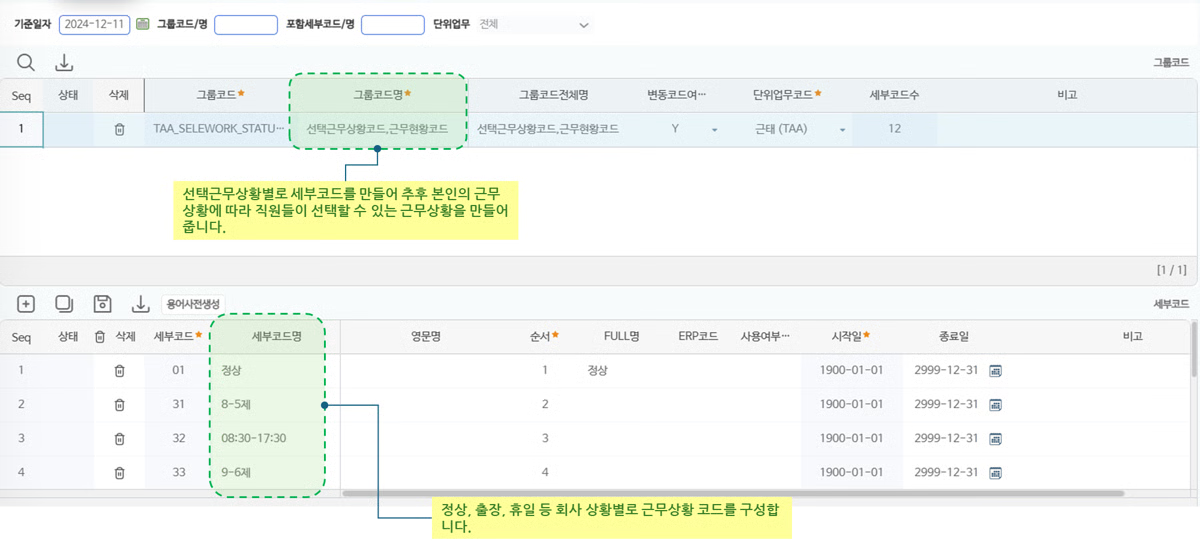
- 근무계획코드: 선택근로제에서 직원이 근무상황을 고를 수 있도록, 정상·출장·휴일 등 근무상황별 세부코드를 사전에 등록합니다.
- 근무계획옵션설정: 신청 대상자 포함/제외조건, 근무상황별 출퇴근시간 초기값, 휴게시간, 주차주기·시간한도, 신청 시 자동 등록할 근무유형 등 탄력/선택근무제 운영 전반의 세부 규칙을 설정합니다.
한눈에 보기
| 메뉴 위치 | 근태관리 > 근무계획(탄력/선택) > 근무계획코드, 근무계획옵션설정 |
| 필요 권한 | 근태담당 (제도에 대한 이해가 필요한 설정이 많아 담당 컨설턴트와 함께 진행하는 것을 권장합니다) |
| 선행 설정 | 없음 |
화면 구성
근무계획코드 — 그룹코드/세부코드
| 항목 | 설명 |
|---|---|
| 기준일자 | 코드 현황을 조회할 기준일입니다. |
| 그룹코드/명, 포함세부코드/명 | 등록된 코드를 이름으로 검색합니다. |
| 단위업무 | 업무 단위별로 코드를 조회합니다(근무계획 관련 코드는 근태(TAA)). |
목록(상단)에는 그룹코드·그룹코드명·변동코드 여부·단위업무코드·세부코드 수가 표시되고, 목록(하단)에는 선택한 그룹코드의 세부코드·세부코드명·순서·사용여부·시작일·종료일이 표시됩니다. 선택근무제에서 사용할 근무상황 세부코드를 등록해 두면, 선택근무신청 화면에서 직원이 이 코드를 골라 근무시간을 자동으로 입력할 수 있습니다. 등록(+)·복사·저장·다운로드·용어사전생성 버튼으로 코드를 관리합니다.
근무계획옵션설정 — 주요 옵션 종류
| 옵션 | 설명 |
|---|---|
| 근무계획신청 대상자 포함/제외조건 | 탄력/선택/주단위 근무계획신청 시, 재직상태·직위·직급·조직 등 조건으로 신청 대상자를 포함하거나 제외합니다. |
| 근무상황별 초기값(선택근로) | 근무상황(정상·출장 등)마다 출퇴근시간 초기값, 추가인정시간, 출근가능/퇴근가능 시작·종료시간을 등록해 둡니다. 선택근무신청 화면에서 근무상황을 고르면 시간이 자동으로 입력됩니다. |
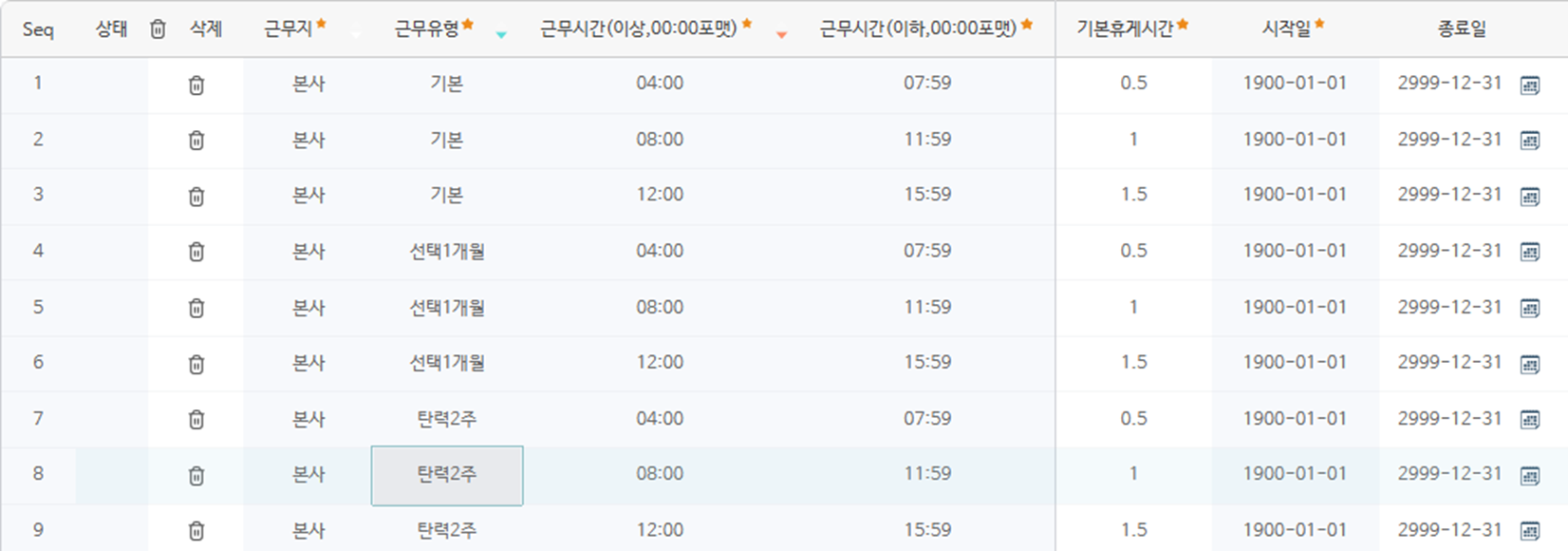
| 휴게시간 옵션 | 근무지·근무유형별로 근무시간 구간(예: 4~7시간 59분, 8~11시간 59분)에 따라 자동 부여할 기본휴게시간을 설정합니다. |
| 근무계획(탄력/선택,주단위) 주차주기·시간한도 옵션 | 신청 가능 주차주기, 근무유형별 근로·휴게시간 한도, 집중근무시간, 신청 스케줄 가져오기·배포하기 사용 여부 등을 설정합니다. |
| 신청 시 자동 등록할 근무유형 | 탄력/선택 신청서 작성 시 자동으로 반영할 근무유형코드를 지정합니다. |
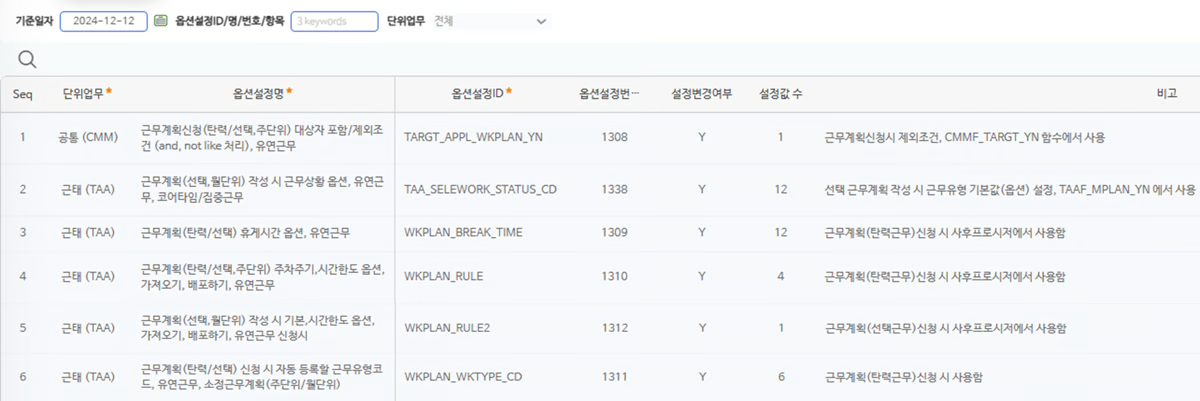
옵션 목록(상단)에는 단위업무·옵션설정명·옵션설정ID·옵션설정번호·설정변경여부·설정값 수가 표시되며, 옵션을 선택하면 하단에 세부 설정값이 표시됩니다.
옵션 번호로 바로 찾기
근무계획 관련 옵션은 1308 · 1338 · 1309 · 1310 · 1312 · 1311 번입니다.
옵션설정 화면에서 번호로 검색하면 해당 설정을 바로 열 수 있습니다.


사용 절차
1. 근무계획코드(근무상황) 등록
- 근무계획코드 화면에서 대상 그룹코드(예: 선택근무상황코드)를 선택합니다.
- 하단 세부코드 영역에서 [등록(+)]을 클릭합니다.
- 세부코드·세부코드명·순서·시작일·종료일을 입력합니다.
- [저장]합니다.
2. 신청 대상자 포함/제외조건 설정
- 근무계획옵션설정 화면에서 '근무계획신청 대상자 포함/제외조건' 옵션을 찾아 선택합니다.
- 재직상태·직원구분·직위·직책·직급·조직·급여유형·근속월 등 조건 중 포함(LIKE) 또는 제외(DEFAULT) 조건을 지정합니다.
- 저장합니다.
3. 근무상황별 출퇴근시간 초기값 설정 (선택근로제)
- '근무상황' 옵션을 선택합니다.
- 근무상황(예: 08:30-17:30)별로 출근시간·퇴근시간 초기값을 0000 형태로 입력합니다.
- 필요하면 추가인정시간(출장 이동시간 등 회사 규정에 따라 근로시간으로 인정할 시간)을 입력합니다.
- 출근가능 시작·종료시간, 퇴근가능 시작·종료시간을 입력해 신청 가능 범위를 제한합니다. 이 범위를 좁게 설정하면 사실상 집중근무시간(코어타임)과 같은 효과를 낼 수 있습니다.
- 저장합니다.
4. 휴게시간 옵션 설정
- '휴게시간' 옵션을 선택합니다.
- 근무지·근무유형별로 근무시간 구간(이상~이하)과 그 구간에 자동 부여할 기본휴게시간을 입력합니다.
- 저장합니다.
5. 주차주기·시간한도 옵션 설정
- '주차주기, 시간한도' 옵션을 선택합니다.
- 근무지·근무유형별로 1일·주간·주평균 근로시간의 최소·최대값과 휴게시간 한도를 입력합니다.
- 집중근무시간(코어타임), 스케줄 가져오기·배포하기 버튼 사용 여부를 함께 설정합니다.
- 저장합니다.
유의사항
반드시 확인해 주세요
- 옵션 설정은 근무계획 신청 전반에 직접 영향을 줍니다. 값을 바꾸기 전에 회사의 탄력/선택근무제 운영 규정을 먼저 확인해 주세요.
- 연장근무·연장근무 보상가중치처럼 급여와 직결되는 옵션은 담당 컨설턴트와 상의한 뒤 변경하는 것을 권장합니다. 잘못 설정하면 근태 집계와 급여 산정에 오류가 발생할 수 있습니다.
- 출퇴근 가능시간(옵션 근무상황)을 지정하지 않으면 직원이 시간을 자유롭게 입력할 수 있습니다. 집중근무시간 관리가 필요하면 반드시 범위를 지정해 주세요.
- 근무계획코드는 코드관리에서 사전 등록해 관리합니다. 신청 화면에서 사용할 근무상황 코드를 미리 등록해 두세요.
자주 묻는 질문
근무계획코드와 근무계획옵션설정은 어떤 관계인가요?
근무계획코드는 선택근로제에서 고를 수 있는 근무상황(정상·출장 등)의 이름표를 정의하고, 근무계획옵션설정은 그 근무상황을 선택했을 때 자동으로 입력될 시간값과 신청 조건을 정합니다. 코드를 먼저 등록해야 옵션에서 연결해 사용할 수 있습니다.
대상자 포함/제외조건은 왜 필요한가요?
탄력/선택/주단위 근무계획신청 메뉴는 회사 전체 직원이 아니라 제도를 적용받는 일부 직원에게만 열어야 하는 경우가 많습니다. 이 조건으로 재직상태·조직·직위 등을 기준으로 신청 화면 접근 대상을 좁힐 수 있습니다.
근무상황을 선택하면 시간이 자동으로 입력되는데, 직원이 수정할 수 있나요?
네. 자동 입력된 시간은 초기값이며, 선택근무신청 화면에서 직원이 직접 수정한 뒤 저장할 수 있습니다.
관련 메뉴
- 탄력근무신청조회 — 여기서 설정한 대상자 조건·근무유형이 실제 신청 화면에 적용됩니다.
- 선택근무신청(1개월) — 근무상황·휴게시간 옵션이 이 화면의 자동 입력값으로 쓰입니다.
- 소정근무계획신청(주간) — 주차주기·시간한도 옵션을 함께 사용합니다.