
연장근무(사전)관리(일자별)
이 화면은 메뉴에서 **'연장근무내역조회'**로 표시됩니다.
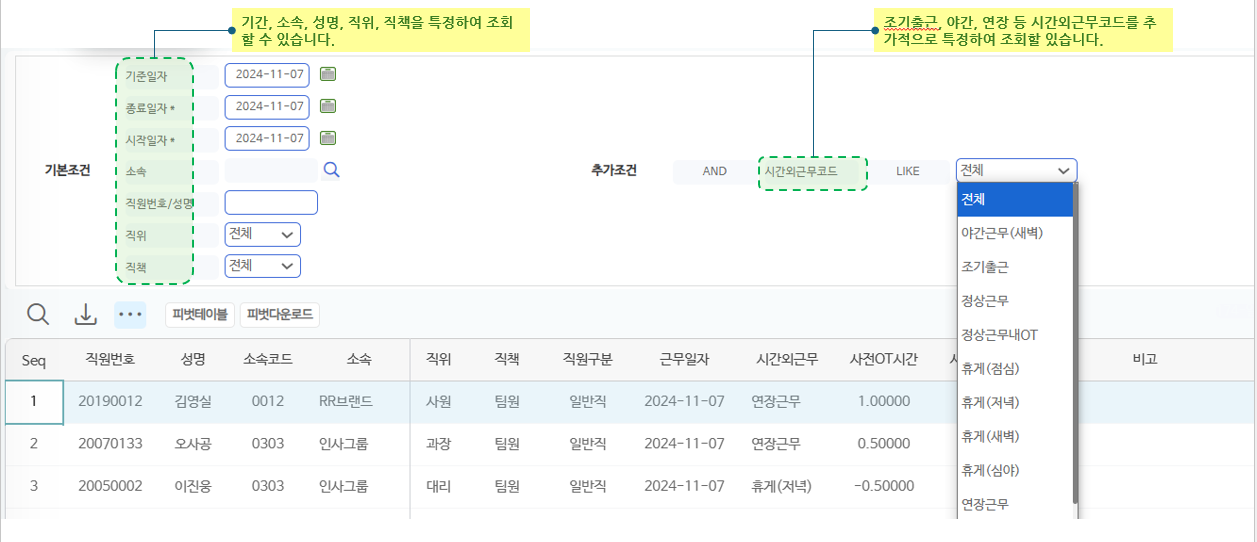
직원이 사전 신청한 연장근무(OT) 내역을 일자별로 조회하는 화면입니다. 시간외근무코드(야간근무·조기출근·휴게 등)로 세분화하여 조회할 수 있으며, 승인된 사전OT시간을 직원별·일자별로 확인할 수 있습니다. 신청 내용을 보정해야 할 때는 수정여부 항목 체크 후 수정 가능하며, [연장근무(사전)관리(시간구분별)] 화면을 함께 이용합니다.
한눈에 보기
| 메뉴 위치 | 근태관리 > 근무시간관리 > 연장근무내역조회 |
| 필요 권한 | 근태담당 · 인사담당 |
| 선행 설정 | 없음 |
| 관련 신청서 | 연장근무(사전)신청(일자별)(결재 완료 시 자동 반영) |
화면 구성
검색 조건
| 항목 | 설명 |
|---|---|
| 기준일자 / 시작일자 / 종료일자 | 조회할 근무 기간을 지정합니다. |
| 소속 | 부서·팀 단위로 조회 대상을 좁힙니다. |
| 직원번호/성명 | 특정 직원의 내역만 조회합니다. |
| 직위 / 직책 | 직급별로 필터링합니다. |
| 시간외근무코드 | 야간근무(새벽)·조기출근·정상근무·정상근무내OT·휴게(점심/저녁/새벽/심야)·연장근무 등으로 세부 유형을 지정합니다. '전체' 선택 시 모든 유형이 표시됩니다. |
버튼 및 목록
| 버튼 | 동작 |
|---|---|
| 조회(돋보기) | 입력한 조건으로 내역을 검색합니다. |
| 피벗테이블 | 조회 결과를 부서별·직급별 등으로 요약합니다. |
| 피벗다운로드 | 요약된 데이터를 엑셀로 저장합니다. |
목록에는 직원번호·성명·소속·직위·근무일자·시간외근무 구분과 함께 사전OT시간이 표시됩니다.
사용 절차
1. 일자별 연장근무 내역 조회
- 기준일자(또는 시작일자~종료일자)를 입력합니다.
- 필요하면 소속·직원번호·성명·직위·직책을 입력해 조회 대상을 한정합니다.
- 시간외근무코드를 선택해 조회할 근무유형을 지정합니다(예: 야간근무만 보기).
- [조회]를 클릭해 결과를 확인합니다.
2. 결과 확인 및 요약
- 목록에서 직원별 근무유형과 사전OT시간을 확인합니다.
- 필요하면 [피벗테이블]로 부서별·직급별 근무시간 합계를 요약합니다.
- [피벗다운로드]로 엑셀 파일로 저장합니다.
사전OT시간은 직원이 [연장근무(사전)신청(일자별)] 전자결재로 신청한 근무일자·시간을 기준으로 산정됩니다. 직원이 신청 → 결재가 완료되면 사전OT시간이 이 화면에 자동으로 반영되며, 담당자가 별도로 입력할 필요는 없습니다. 신청 내용을 검토·보정해야 할 때는 [연장근무(사전)관리(시간구분별)] 화면을 이용합니다.
유의사항
반드시 확인해 주세요
- 조회 조건을 지정하지 않으면 전체 직원 내역이 표시되어 조회 속도가 느려질 수 있습니다. 가능하면 기간·소속 조건을 함께 입력해 주세요.
- 사전OT시간은 연장근무 신청서 기준으로 산정됩니다. 실제 근무시간과 차이가 있을 수 있으므로, 정산에는 [연장근무(사전)관리(시간구분별)]의 시간외정산 결과를 함께 확인해 주세요.
- 시간외근무코드는 회사별 설정에 따라 표시 항목이 다를 수 있습니다.
자주 묻는 질문
시간외근무코드가 보이지 않습니다.
회사 설정에서 해당 코드가 비활성화되어 있을 수 있습니다. 시스템관리자에게 문의해 주세요.
사전OT시간이 음수로 표시되는 경우는 언제인가요?
휴게나 휴무로 처리된 시간대가 포함되어 실제 근무시간보다 초과 신청된 경우 음수로 표시됩니다.
피벗다운로드는 어떤 형식으로 저장되나요?
엑셀 형식으로 저장되며, 조회 시 설정한 조건과 필터가 그대로 반영됩니다.
이 화면과 연장근무(사전)관리(시간구분별)는 어떻게 다른가요?
이 화면은 일자 단위 조회 전용이며, 신청 내용을 시간구분별로 검토하거나 시간외정산을 실행하려면 [연장근무(사전)관리(시간구분별)] 화면을 이용해야 합니다.
관련 메뉴
- 연장근무(사전)관리(시간구분별) — 신청 내역을 시간구분별로 검토하고 시간외정산을 실행하는 화면입니다.
- 월간연장근무(사전)현황 — 사전 OT 신청을 월 단위 현황으로 확인합니다.
- 출근현황