
연장근무-퇴근시간현황
이 화면은 메뉴에서 **'연장근로시간비교조회'**로 표시됩니다.
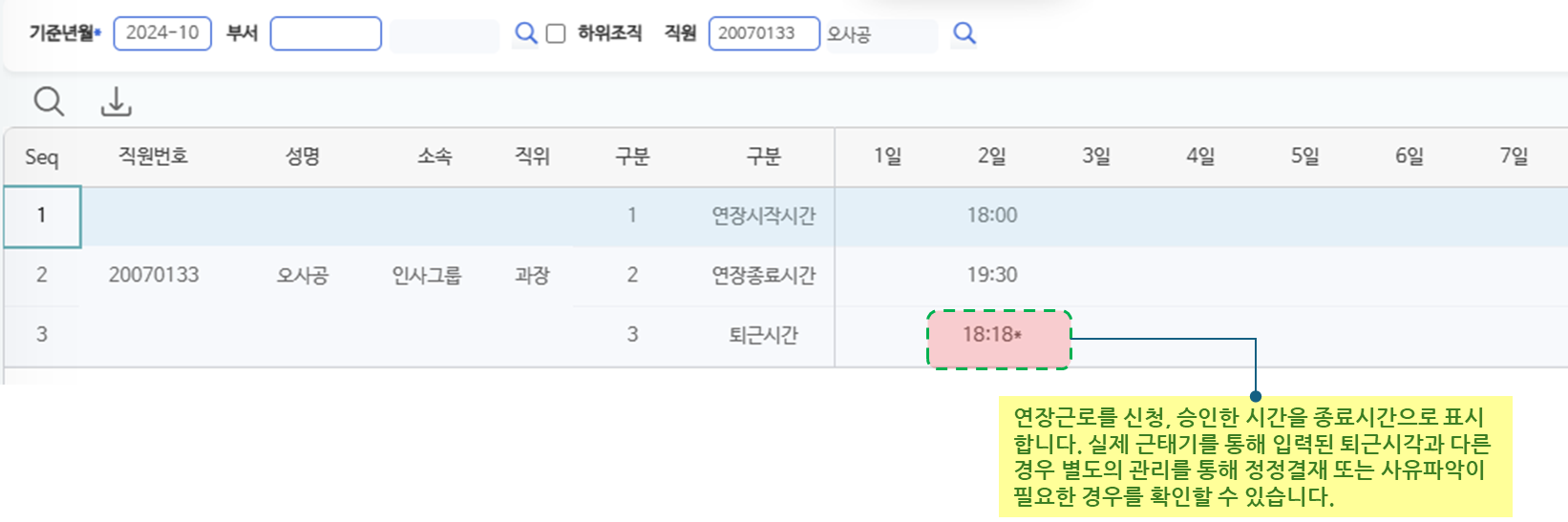
연장근무를 신청·승인받은 직원의 승인된 연장종료시간과 실제 퇴근시간(근태기록)을 나란히 비교하는 화면입니다. 승인된 종료시간보다 실제 퇴근시간이 이른 경우 색상으로 강조되어, 근무 정정이나 사유 확인이 필요한 상황을 빠르게 파악할 수 있습니다. 또한 퇴근시간 분포로 늦은 퇴근·심야 퇴근 패턴을 식별해 직원 건강 관리(검진 대상 파악)나 법정 근로 한도 검토에도 활용할 수 있습니다. 조회 전용 화면입니다.
한눈에 보기
| 메뉴 위치 | 근태관리 > 근무시간관리 > 연장근로시간비교조회 |
| 필요 권한 | 근태담당 · 인사담당 |
| 선행 설정 | 출퇴근확정(Timesheet) |
화면 구성
검색 조건
| 항목 | 설명 |
|---|---|
| 기준년월 | 조회할 연도와 월입니다. |
| 부서 / 직원 | 특정 부서나 직원을 선택해 조회합니다. |
| 하위조직 | 체크하면 하위 부서까지 함께 조회됩니다. |
목록
직원번호·성명·소속·직위와 함께 일자별로 다음 값이 나란히 표시됩니다.
| 구분 | 의미 |
|---|---|
| 연장시작시간 | 신청·승인된 연장근무 시작 시각입니다. |
| 연장종료시간 | 결재로 승인된 연장근무 종료 시각입니다. |
| 퇴근시간 | 실제 근태기록에 남은 퇴근 시각입니다. |
| 시간대 분류 | 퇴근시간이 정상·늦은·심야 중 어느 시간대에 해당하는지 표시됩니다. |
승인종료시간과 실제퇴근시간이 다른 경우(예: 승인종료 19:30 / 실제퇴근 18:18) 해당 값이 색상으로 강조되어 표시됩니다.
사용 절차
1. 연장근로 비교 조회
- 기준년월을 선택합니다.
- 부서명 또는 직원명을 입력해 조회 대상을 선택합니다.
- [조회]를 클릭합니다.
2. 차이 확인 및 후속 조치
- 연장시작시간, 승인종료시간, 실제퇴근시간을 일자별로 확인합니다.
- 승인종료시간보다 실제퇴근시간이 이른 경우, 해당 항목이 강조 표시됩니다.
- 근태담당자는 사유를 확인하고, 필요하면 직원에게 연장근무 정정신청을 안내합니다.
- 조직 단위로 조회하면 팀·부서 전체의 근로기록 차이를 한눈에 확인할 수 있습니다.
유의사항
반드시 확인해 주세요
- 실제 퇴근시간과 승인된 종료시간이 다르면 사유 확인이 필요합니다. 근무가 조기 종료됐거나 근태기 입력이 누락됐을 수 있습니다.
- 팀·부서 단위 조회를 권장합니다. 개인별 조회보다 데이터 로딩 속도가 빠릅니다.
- 결재가 완료되지 않은 연장근무는 조회에 포함되지 않습니다.
- 퇴근시간 데이터는 근태기(출퇴근기록장비)의 기록을 기준으로 합니다.
자주 묻는 질문
승인된 종료시간보다 실제 퇴근시간이 짧게 표시되는 이유는 무엇인가요?
실제 근무가 조기 종료된 경우이거나, 근태기 입력 누락이 원인일 수 있습니다.
승인된 연장근무시간을 수정하려면 어떻게 해야 하나요?
이 화면에서 직접 수정할 수는 없습니다. 관리자가 정정 결재를 요청하여 승인된 후 수정할 수 있습니다.
심야 퇴근의 기준 시각은 언제인가요?
회사 정책에 따라 다르며, 보통 자정 또는 22시 이후를 심야로 봅니다.
팀 단위로 전체 차이를 한눈에 보고 싶습니다.
부서명을 입력하고 하위조직 포함을 체크한 뒤 조회하면 전체 조직의 비교 결과를 확인할 수 있습니다.
다른 월별 근무시간 현황 화면과는 어떻게 다른가요?
[월별근무시간현황-일자별]·[월별근무시간현황-주별]은 근로시간 합계를 보여주는 반면, 이 화면은 **승인시간과 실제 퇴근시간의 차이(퇴근시간 분포)**를 확인하는 데 특화되어 있습니다.
관련 메뉴
- 연장근무(사전)관리(시간구분별) — 연장근무 신청 내역을 검토·정산합니다.
- 월별근무시간현황-일자별 — 일자별 근로시간 합계와 근무특이사항을 봅니다.
- 출근현황